下载并安装 LexiFusion
下载 ZIP 安装包后,按下方步骤解压并加载到 Chrome 或 Edge。
已识别桌面端未识别系统当前浏览器
未识别系统时默认展示 Windows 教学图,你可以手动切换。
安装教学图
下载 ZIP 包后,在 chrome://extensions 中加载已解压扩展。
Windows 安装步骤
1
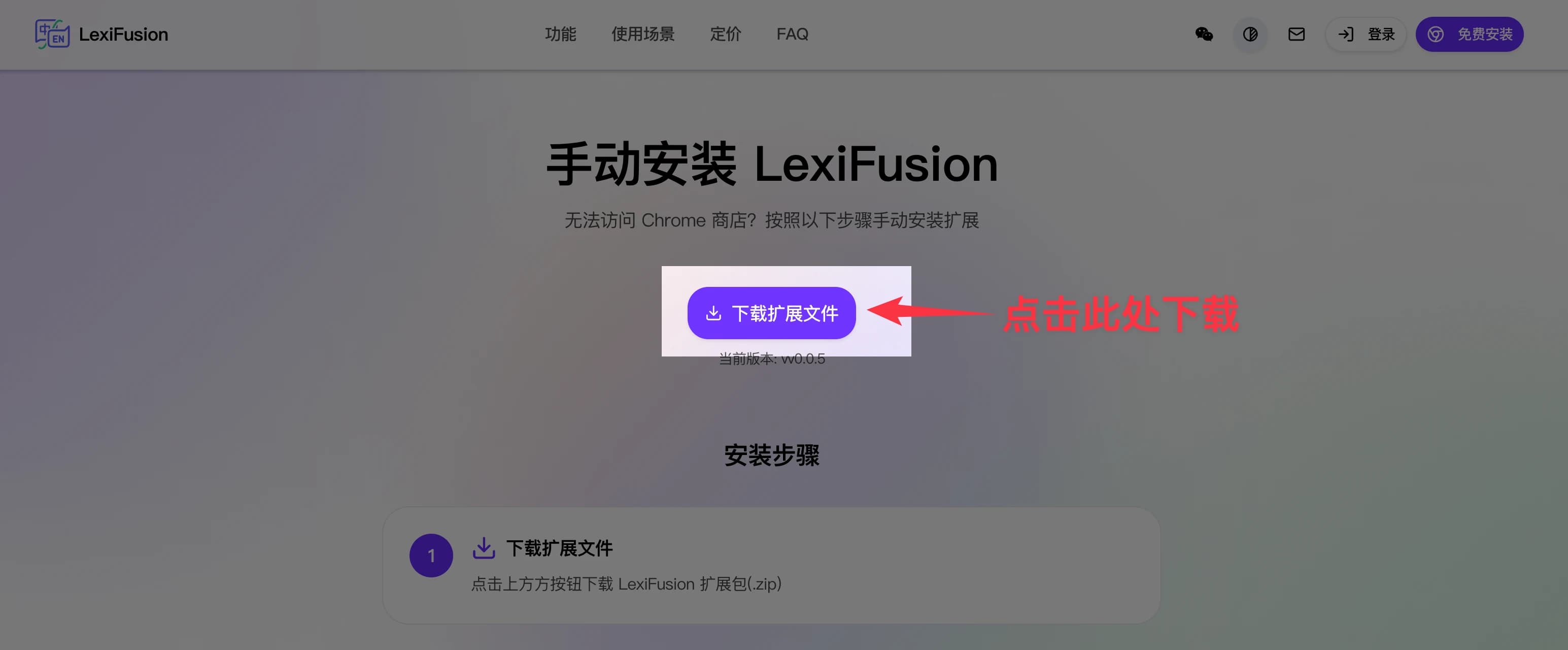
下载扩展压缩包
先下载 LexiFusion 的 ZIP 安装包,国内网络优先推荐这一种方式。
2
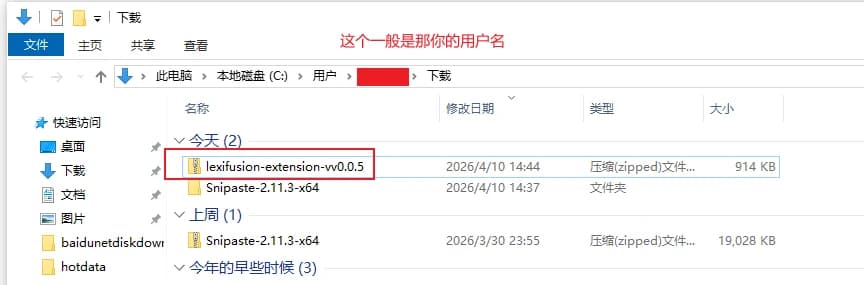
确认下载完成
浏览器下载完成后,确认 ZIP 文件已经保存到本地。
3
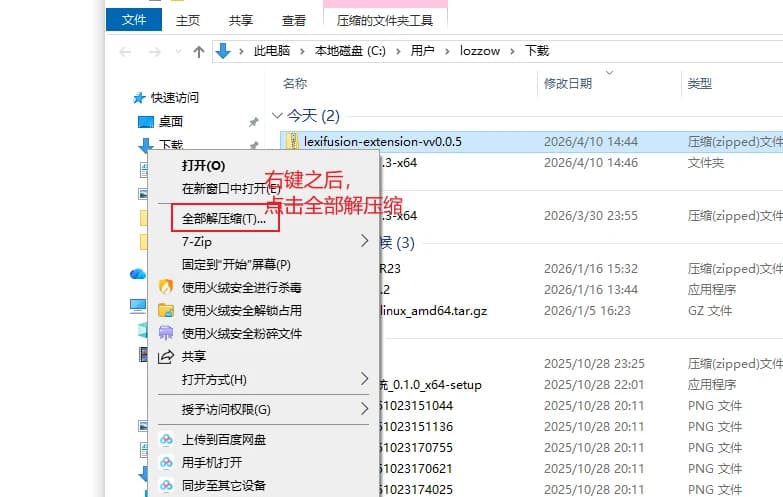
解压到固定目录
把 ZIP 包解压到一个方便记忆的位置,不要直接在压缩包里加载。
4
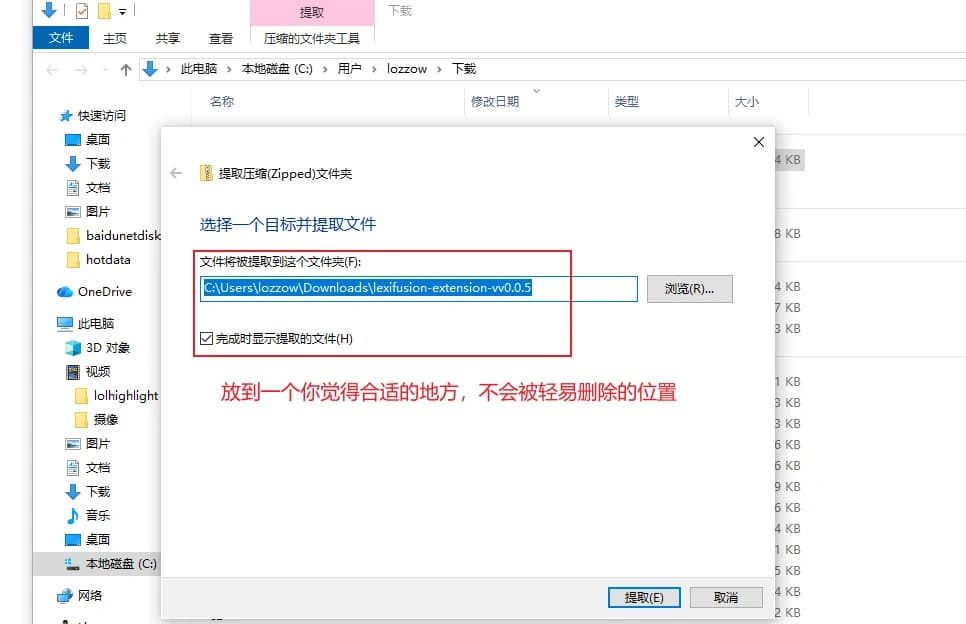
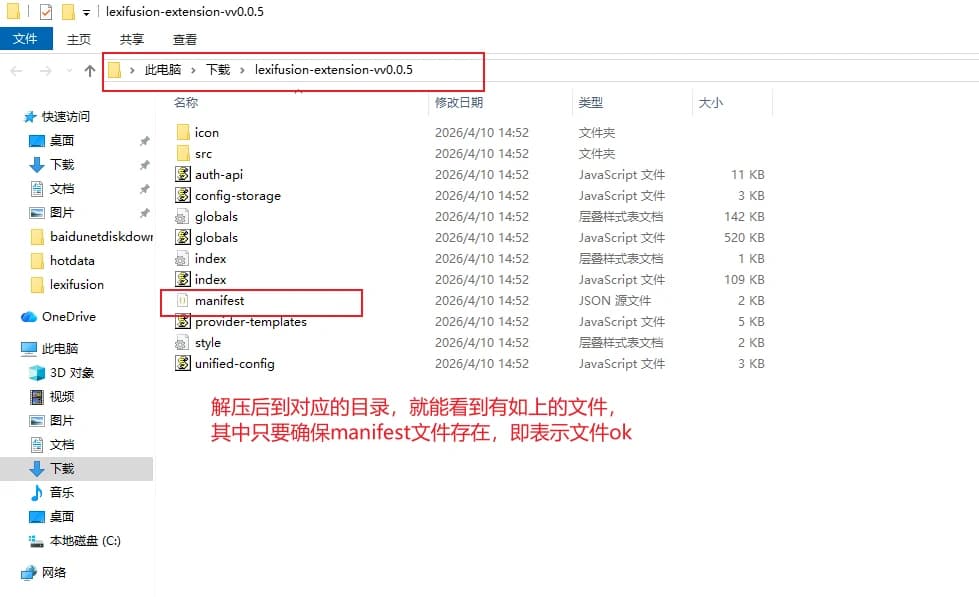
检查解压后的文件夹
确认已经得到完整文件夹,后面会在浏览器里选择这个目录。
5
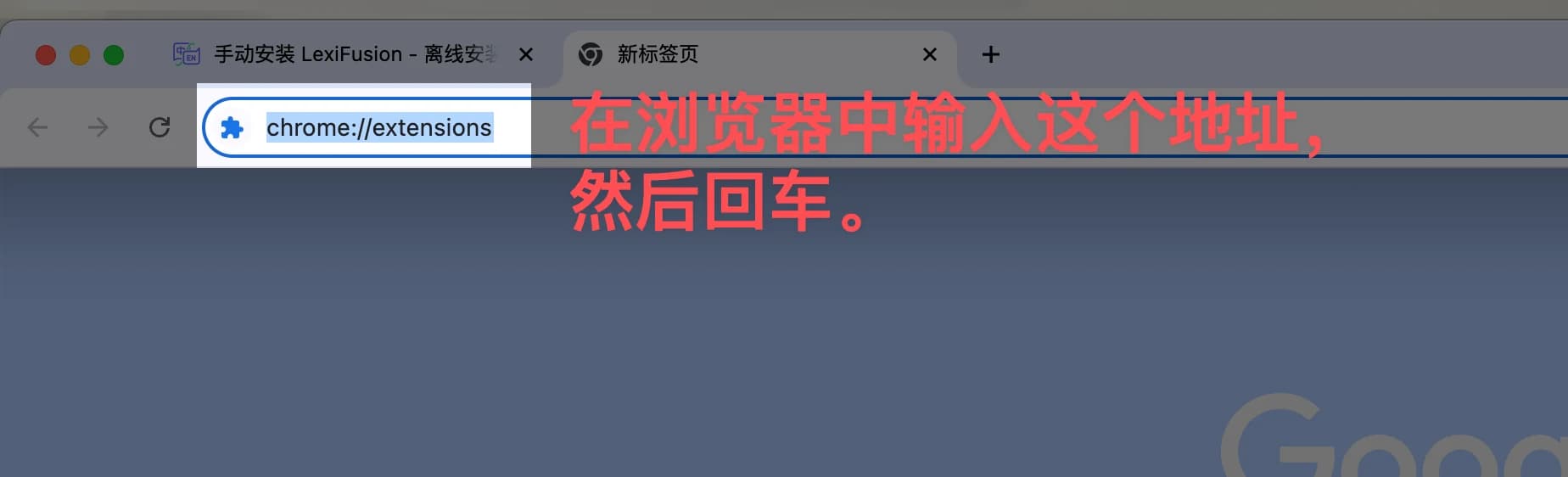
打开扩展管理页
在 Chrome 或 Edge 地址栏输入 chrome://extensions 并回车。
6
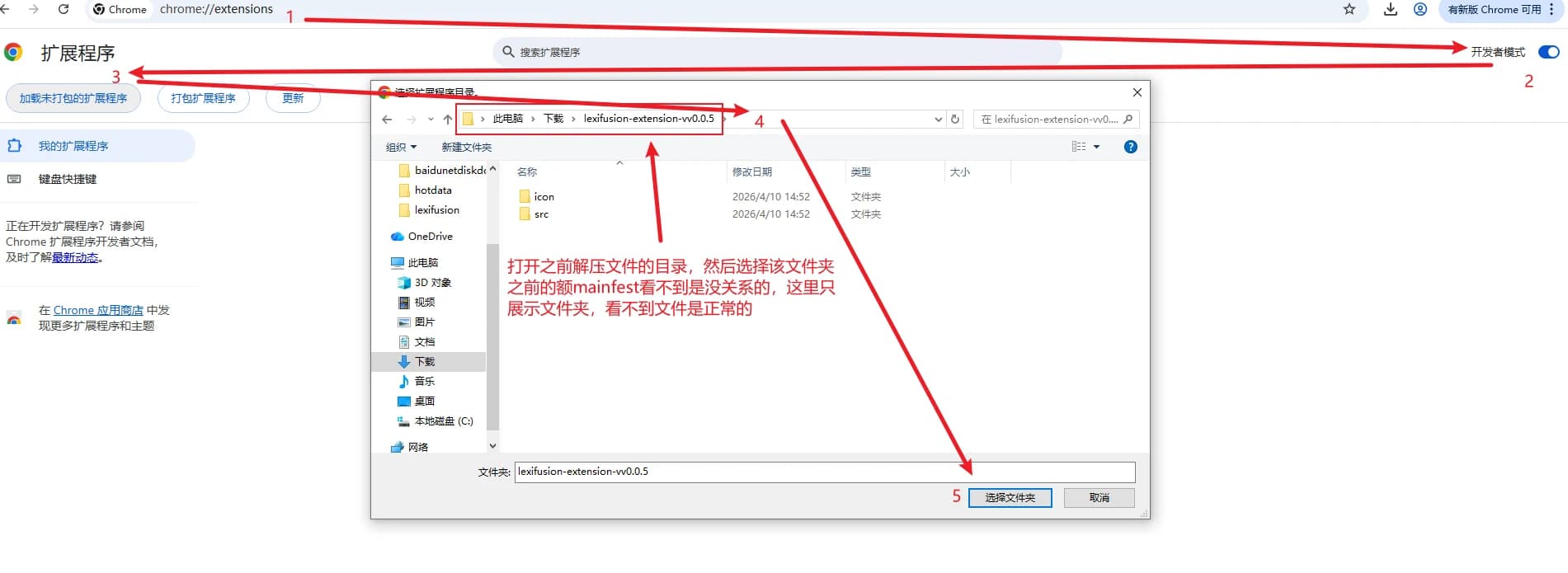
启用开发者模式并选择目录
打开开发者模式,点击“加载已解压的扩展程序”,再选择刚刚解压的文件夹。
7
确认目录内容正确
如果打开后能看到 manifest 等文件,说明选择的目录是正确的。
8
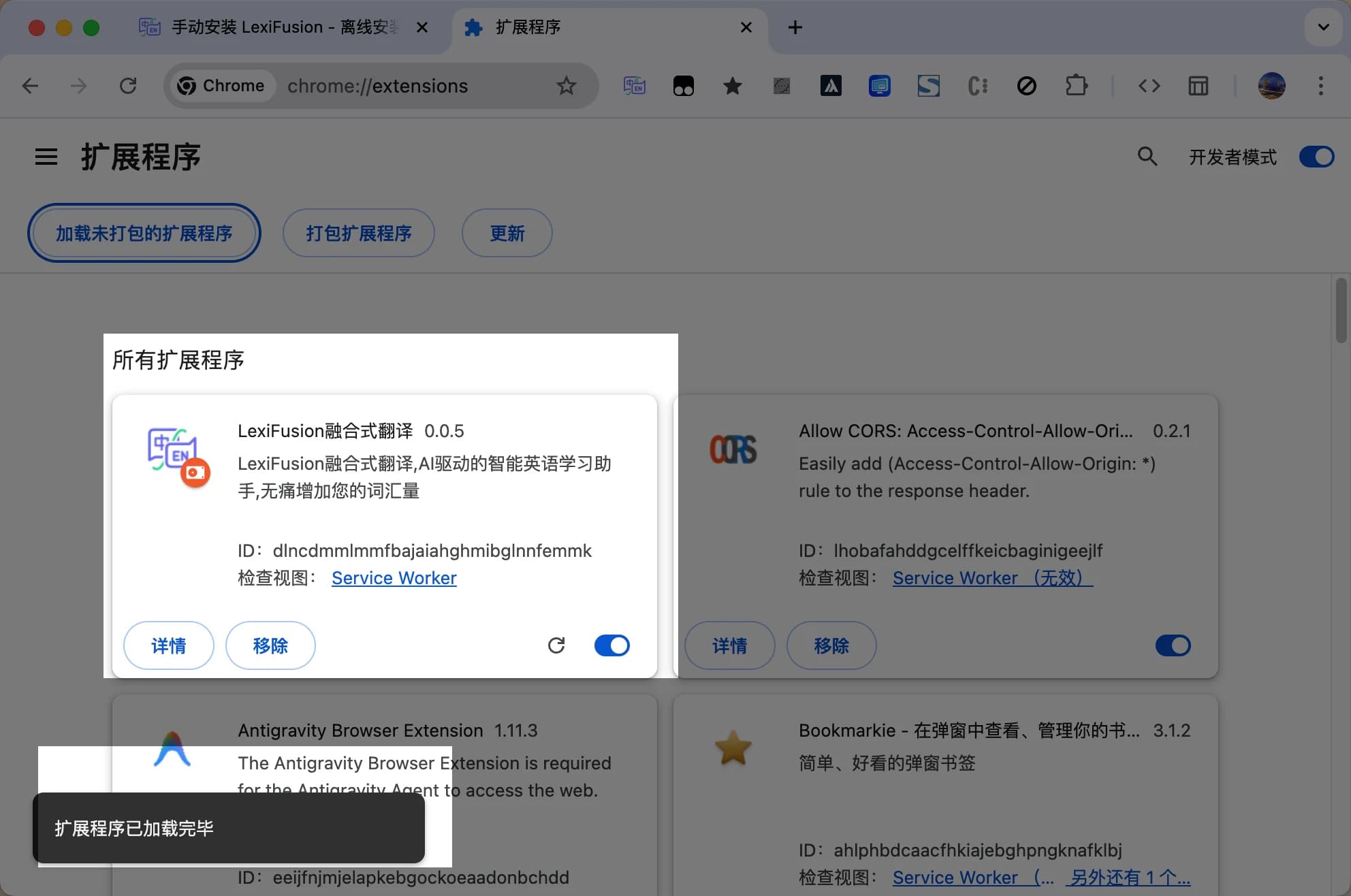
安装完成
扩展出现在列表里就说明安装成功,建议再把图标固定到浏览器工具栏。
注意事项
- 下载完成后请先完整解压 ZIP,再加载解压后的扩展目录
- 独立安装版会提示新版本,但不会远程替换代码;请按本页步骤手动更新
- 如果浏览器提示无法直接安装,请保持 ZIP 已解压,再选择“加载已解压的扩展程序”
- 支持 Chrome 88 及以上版本、Edge、Brave 等 Chromium 内核浏览器
- 如果当前打开本页的是 Safari 或 Firefox,请换到 Chrome / Edge 再完成安装